IF.Learn Workshop第一场
第一场:零基础AI Coding入门
本场Workshop目标
- 从零开始使用本地AI IDE(集成开发环境,如Trae、Cursor等)开发一个大家都能访问的网页!
- 理解AI Coding Agent是如何运行的
一个简单的基础概念~
IDE & AI IDE
IDE(Integrated Development Environment,集成开发环境),相当于程序员的智能工作台。它把写代码、查错、运行程序的工具都整合在一个窗口里,不用来回切换软件。就像Word帮你写文章一样,IDE帮你写程序,还能自动提示、一键运行,让编程更简单。
AI IDE 是在传统 IDE 的基础上装了一个"AI 编程助手"的开发工具。它直接听懂你的自然语言描述——你说"帮我做一个登录页面",它就能自动生成代码(不再需要从网页端复制粘贴!);遇到报错,你可以把错误信息丢给它,它会告诉你哪里错了并帮你修好;需要进行本地配置,把任务丢给它,它可以操纵电脑帮你配置好。
开始动手!
真正的保姆级教程!
安装一个AI IDE(以TRAE为例)
- 在官网下载安装包(强烈建议提前下载)
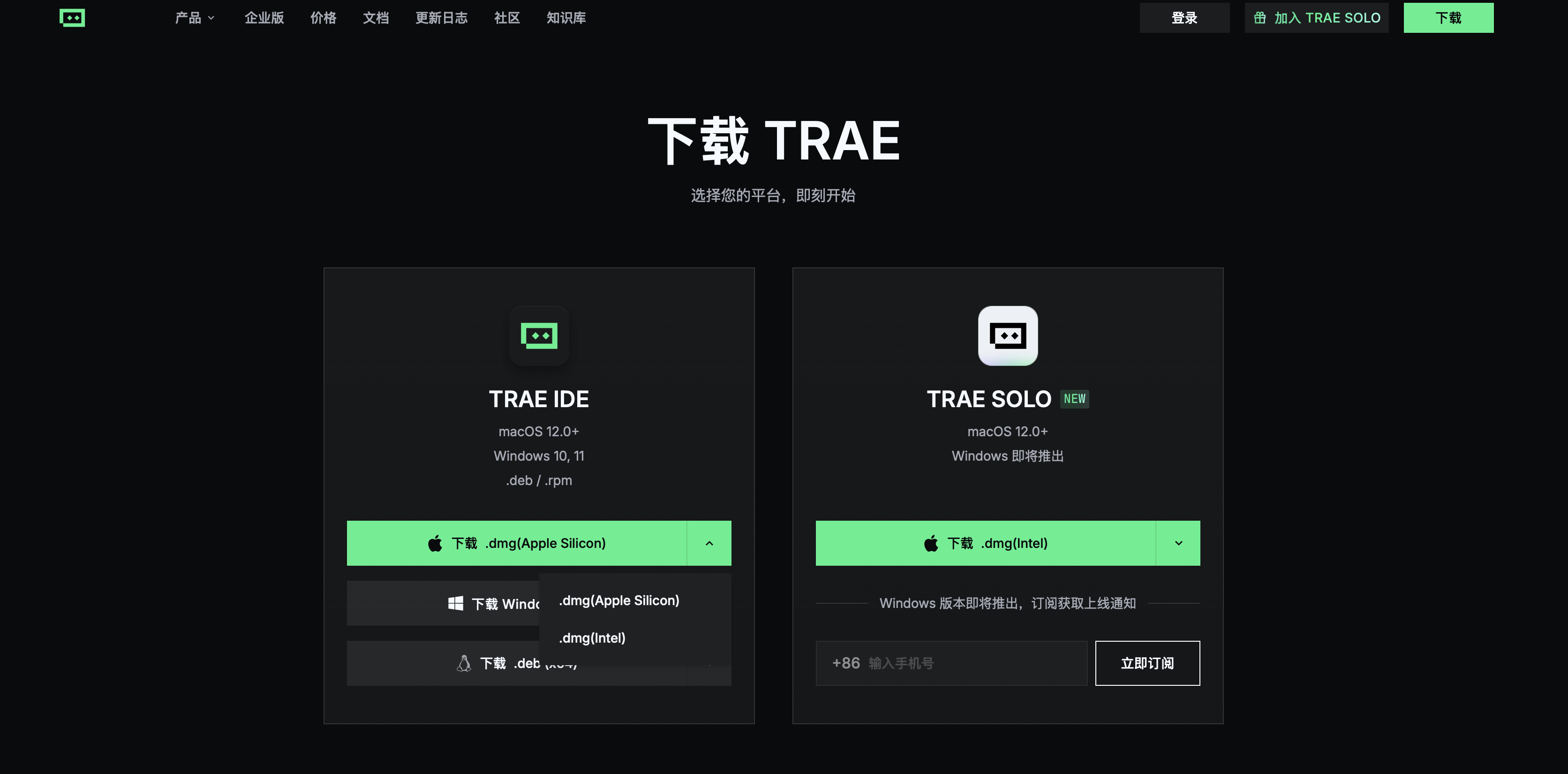
 立即下载 | TRAE - The Real AI Engineer
选择左侧的TRAE IDE,下载对应系统的安装包。
(注意:苹果macbook需要选择是否为Apple Silicon芯片,点击屏幕左上角 → 关于本机,查看芯片信息,如果是 Apple M1/M2/M3/M4/M5 则选 Apple Silicon 版本)
- 安装软件
- 点击开始
- 导入偏好设置。如果原本安装并使用过VS Code(图标见下图),可以选择导入配置。没有的话直接选择跳过。
- 选择自己喜欢的主题配色
- 添加命令行(这里推荐安装,点击安装即可)
- 登录账号(选择个人用户)
- 安装完成!已经进入trae的软件啦!点击右上方叉叉即可。过程中可能会跳转注册登录,正常注册即可。
- 选择一个文件夹进行接下来的开发(建议新建一个文件夹)
到这里,你已经可以正常使用TRAE CN了!TRAE CN是完全免费的,不需要任何付费。
如果你有自己的模型API,如何接入TRAE CN?(点击左侧展开教程)
在TRAE CN中,点击界面右上角齿轮状图标“设置”,进入设置页面。
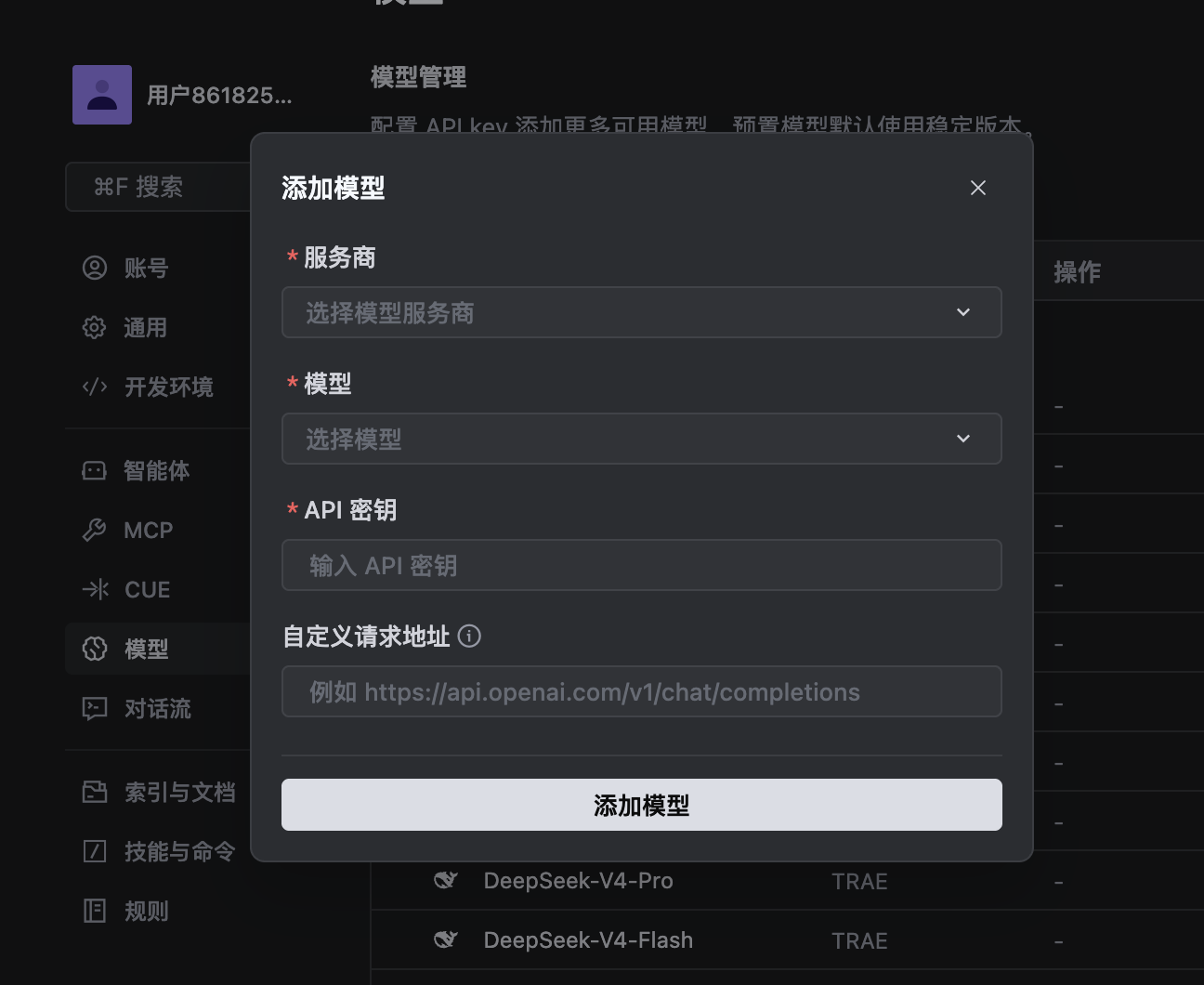
选择“模型”——“添加模型”
在弹出的对话框中选择你自己的模型API提供商,选择模型,并填入自己的API KEY。
因此这种自己带API KEY的使用方式也被叫做BYOK模式(Bring Your Own Key)。
(⚠️注意区分模型服务商是否为CN节点。如Kimi有Kimi Global和Kimi CN,一般在国内开通的都是CN节点的api)
点击“添加模型”即可。然后就可以在对话时的模型列表中选择自定义的模型。
让AI帮你配置代码环境!
在开发代码的过程中,通常会遇到环境配置问题(比如Python环境,C++环境,node.js环境等等),配置起来十分复杂,而且经常会有一些意想不到的问题,但是在我们安装了AI IDE之后,我们就可以直接让AI来操作我们的电脑,帮我们安装好需要的环境。
什么是代码环境?
想象你买了一台全新的电脑,它就像一间刚交付的毛坯房——有墙有地,但没有家具、没有厨具、没有水电煤气。"环境"就是你在这间毛坯房里,为做某一道菜而搭建的一整套厨房设施。
| 现实厨房 | 电脑里的"环境" |
|---|---|
| 煤气管道、电路 | Node.js / Python / Java —— 基础设施,让电脑能"听懂"某种编程语言 |
| 冰箱、储物柜 | 硬盘上的文件夹 —— 食材(代码库)存在哪里 |
| 采购员(去超市买菜) | npm / pip —— 自动去网上下载别人写好的工具包 |
| 菜谱上的"需要烤箱 200 度" | 环境变量(PATH) —— 告诉电脑各种工具放在哪个抽屉里 |
| 不同菜系需要不同厨具 | 不同项目需要不同环境 —— 做网页要 Node.js,做 AI 要 Python,做嵌入式要 C++ |
而AI IDE相当于你请了一个全能装修队长住在你家。
你只需要对他说:
"我要做网页,帮我装好厨房。"
配置网页开发环境(Node.js+Vite+React+TS)
在TRAE中,AI默认不能操作你打开的文件夹外的文件,像是一个“沙箱”保护你的电脑不被AI轻易破坏。
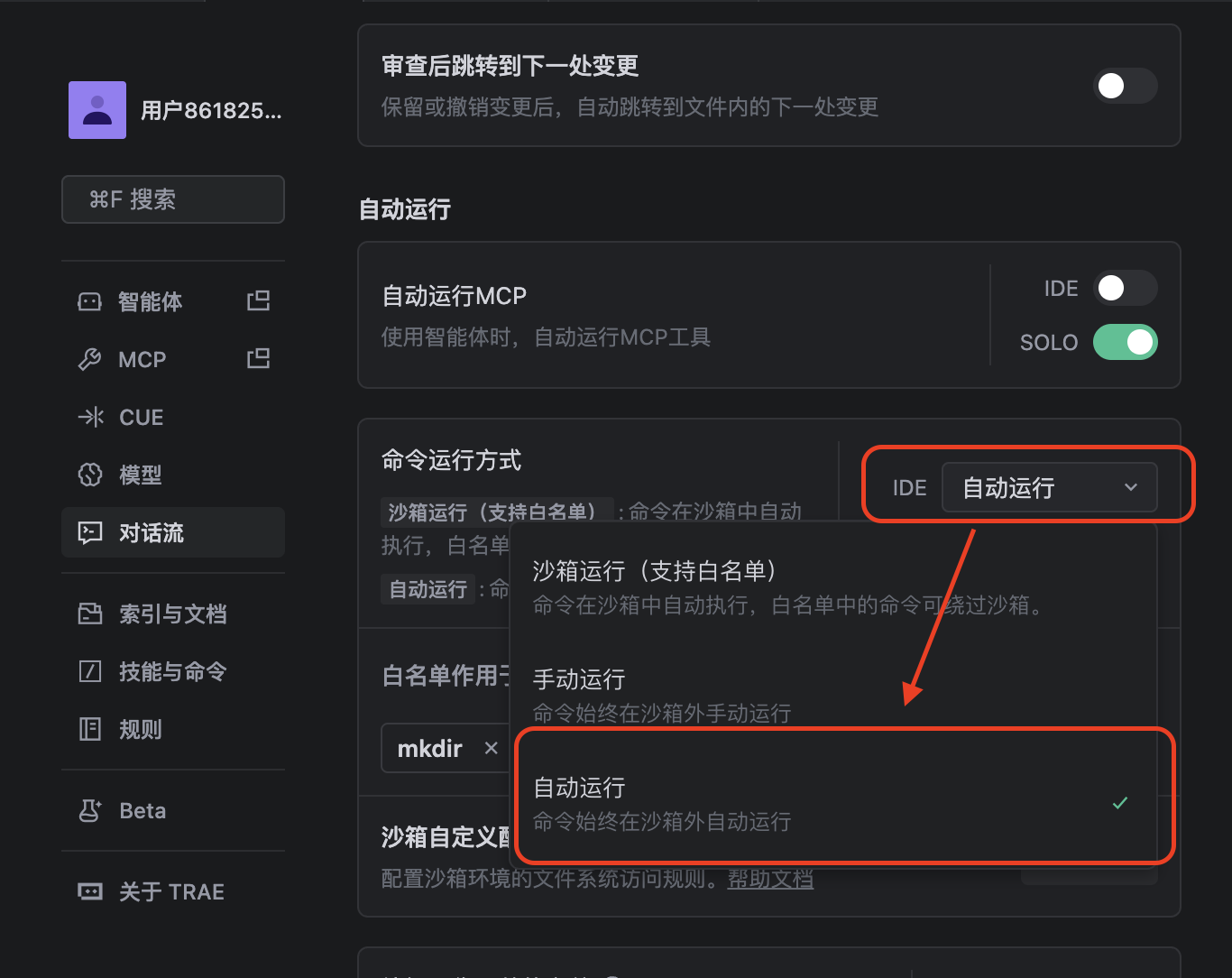
但是这会导致我们开发环境配置失败,因为我们需要把环境安装到系统路径中。因此如果我们需要AI帮我们安装环境,需要打开“在沙箱外运行命令”。
在TRAE CN中,点击界面右上角齿轮状图标“设置”,进入设置页面,选择“对话流”选项卡,按下图指引选择命令“自动运行”。 (免责声明:现在的AI模型已经非常强大安全,几乎不会对你的电脑造成破坏性的损坏,但仍不排除极小的风险。请自行选择是否“自动运行”,如介意自动运行,下方有手动安装教程)
接下来,回到对话框,复制以下提示词执行:
## Step 1: 系统检测与现有环境排查
请依次执行以下检测命令,根据输出结果严格分流:

### macOS 检测命令:
```bash
echo "OS: $(uname -s)" && echo "ARCH: $(uname -m)" && echo "SHELL: $SHELL" && node -v 2>/dev/null || echo "Node: NOT_FOUND" && npm -v 2>/dev/null || echo "NPM: NOT_FOUND" && (command -v nvm >/dev/null 2>&1 && echo "NVM: FOUND") || echo "NVM: NOT_FOUND" && (command -v fnm >/dev/null 2>&1 && echo "FNM: FOUND") || echo "FNM: NOT_FOUND"
Windows 检测命令(PowerShell):
对于windows,请先执行Set-ExecutionPolicy RemoteSigned -Scope CurrentUser,否则后续的脚本都无法成功执行。
Write-Host "OS: Windows"; Write-Host "ARCH: $env:PROCESSOR_ARCHITECTURE"; try { $v = node -v; Write-Host "Node: $v" } catch { Write-Host "Node: NOT_FOUND" }; try { $n = npm -v; Write-Host "NPM: $n" } catch { Write-Host "NPM: NOT_FOUND" }; try { Get-Command nvm -ErrorAction Stop | Out-Null; Write-Host "NVM: FOUND" } catch { Write-Host "NVM: NOT_FOUND" }分流逻辑(请严格遵守):
- 如果 Node >= 22:立即输出"检测到 Node.js >= 22,跳过环境安装,直接创建项目",并跳到 Step 4。
- 如果 Node < 22 或不存在:继续执行 Step 2。
- 如果检测到 nvm / fnm:在 Step 2 安装前输出警告:"检测到系统已安装 Node 版本管理器(nvm/fnm),本次安装将额外写入用户级 PATH,可能与现有版本管理器冲突。如需避免,请手动使用 nvm/fnm 切换到 Node 22 后跳过本脚本。"
Step 2: 永久安装 Node.js(国内镜像,前置优先)
根据 Step 1 结果,选择对应平台执行。不要询问我,直接执行。
macOS 永久安装方案(写入 ~/.zshrc,无需 sudo,前置优先)
# 1. 确定架构
ARCH=$(uname -m)
if [ "$ARCH" = "x86_64" ]; then NODE_ARCH="x64"; else NODE_ARCH="arm64"; fi

# 2. 创建安装目录
mkdir -p ~/.local/lib/nodejs

# 3. 从国内镜像下载 Node.js 22 LTS
curl -L "https://cdn.npmmirror.com/binaries/node/v22.14.0/node-v22.14.0-darwin-${NODE_ARCH}.tar.gz" -o /tmp/node.tar.gz

# 4. 解压
tar -xzf /tmp/node.tar.gz -C ~/.local/lib/nodejs --strip-components=1

# 5. 永久写入 PATH(前置优先 + 重复检查)
if echo "$SHELL" | grep -q "zsh"; then
  CONFIG_FILE="$HOME/.zshrc"
else
  CONFIG_FILE="$HOME/.bash_profile"
fi

# 先检查是否已存在该路径,避免重复追加
if ! grep -q "$HOME/.local/lib/nodejs/bin" "$CONFIG_FILE" 2>/dev/null; then
  # 前置追加:新路径放在 PATH 最前面,确保 Workshop 调用 Node 22
  echo 'export PATH="$HOME/.local/lib/nodejs/bin:$PATH"' >> "$CONFIG_FILE"
fi

source "$CONFIG_FILE"

# 6. 验证(此时 node -v 应显示 v22.x.x)
node -v && npm -v
Windows 永久安装方案(写入用户级 PATH,无需管理员,前置优先)
# 1. 定义安装目录(用户目录下,无需管理员)
$installDir = Join-Path $env:LOCALAPPDATA "Programs\nodejs"
New-Item -ItemType Directory -Force -Path $installDir

# 2. 从国内镜像下载
$nodeUrl = "https://cdn.npmmirror.com/binaries/node/v22.14.0/node-v22.14.0-win-x64.zip"
$zipPath = "$env:TEMP\node.zip"
Invoke-WebRequest -Uri $nodeUrl -OutFile $zipPath -UseBasicParsing

# 3. 解压
Expand-Archive -Path $zipPath -DestinationPath $installDir -Force

# 4. 处理嵌套目录(zip 解压后可能多一层)
$subDir = Get-ChildItem -Path $installDir -Directory | Select-Object -First 1
if ($subDir) {
    Get-ChildItem -Path $subDir.FullName | Move-Item -Destination $installDir -Force
    Remove-Item $subDir.FullName -Force
}

# 5. 永久写入用户级 PATH(前置优先 + 去重)
$userPath = [Environment]::GetEnvironmentVariable("Path", "User")
if ($userPath -notlike "*$installDir*") {
    # 前置追加:新路径放在 Path 最前面,确保 Workshop 调用 Node 22
    [Environment]::SetEnvironmentVariable("Path", "$installDir;$userPath", "User")
}

# 6. 刷新当前 Session 的 PATH
$env:Path = [Environment]::GetEnvironmentVariable("Path", "User") + ";" + [Environment]::GetEnvironmentVariable("Path", "Machine") + ";" + $env:Path

# 7. 验证(此时 node -v 应显示 v22.x.x)
node -v
npm -v
如果上述命令执行后 node -v 仍失败或版本不是 22.x,请输出:"自动安装失败,请手动下载 Node.js 22 LTS(https://nodejs.org/zh-cn/)安装后重试。"
## Step 3: 配置 npm 国内镜像(永久)
执行以下命令,确保后续依赖安装速度:
```bash
npm config set registry https://registry.npmmirror.com
npm config set disturl https://cdn.npmmirror.com/dist
npm config get registry
Step 4: 创建完整的 React + TypeScript 项目
使用官方 Vite 模板创建完整项目(保留所有标准文件,不做删减):
npm create vite@latest my-react-app -- --template react-ts进入项目目录并安装全部依赖:
cd my-react-app && npm installStep 5: 确认完整项目结构
请列出 my-react-app 目录下的文件树(至少 2 层深度),确认包含以下标准文件:
index.htmlvite.config.tstsconfig.json/tsconfig.app.json/tsconfig.node.jsonpackage.jsonsrc/main.tsxsrc/App.tsxsrc/App.csssrc/index.csssrc/vite-env.d.tspublic/目录
Step 6: 启动开发服务器
执行:
npm run dev告诉我本地预览地址(通常是 http://localhost:5173/)。 启动成功后,总结汇报:"Node.js 已永久安装,React + TypeScript 完整项目已就绪,开发服务器运行中。"
执行约束
- 全程使用国内镜像,禁止访问官方 npm registry。
- macOS 优先写入 ~/.zshrc;Windows 必须写入用户级 Path 环境变量。
- 所有命令执行后汇报结果,不要跳过验证步骤。
- 如果创建项目时询问"Install dependencies?",选择"Yes"或自动回车确认。
大家看到下面这个提示不要慌张,点击“仍要运行”即可。这个命令是删除临时下载的安装包。


#### 手动安装方法

安装node\.js

[https://blog.csdn.net/Natsuago/article/details/145567734]()

构建Vite\+React\+TS项目

[https://www.cnblogs.com/doseoer/p/19947351]()


### 构思自己的第一个网站!

安装好环境,接下来,我们可以开始构思和开发我们的第一个网站啦!


利用网页端的deepseek或者GPT等,先和AI一起头脑风暴idea。

请复制下面的提示词到网页端聊天框:

```Markdown
我正在参与一场零基础上手AI Coding的Workshop,希望借助TRAE(一款AI IDE)来完成一个网页或web app的开发。
请你和我一起头脑风暴。思考包括:
1. 一句话定位
2. 网站详细介绍
3. 给谁看
4. 页面地图
5. 放什么内容
6. 视觉氛围
7. 用户能做什么
8. 有没有对标网站

同时,请遵循一下注意事项:
1. 因为是一次短时的workshop,请把网页设计限制在一到两个主要页面。当然在前期头脑风暴时可以想的全面一些,但是最后请收敛到最值得实现的主要页面。避免项目过于复杂。
2. 技术栈请使用React+vite+TS
3. 数据存储请优先使用浏览器本地方案(如 localStorage 或 IndexedDB),本场 Workshop 暂不涉及后端服务器与远程数据库。

下面是我的想法: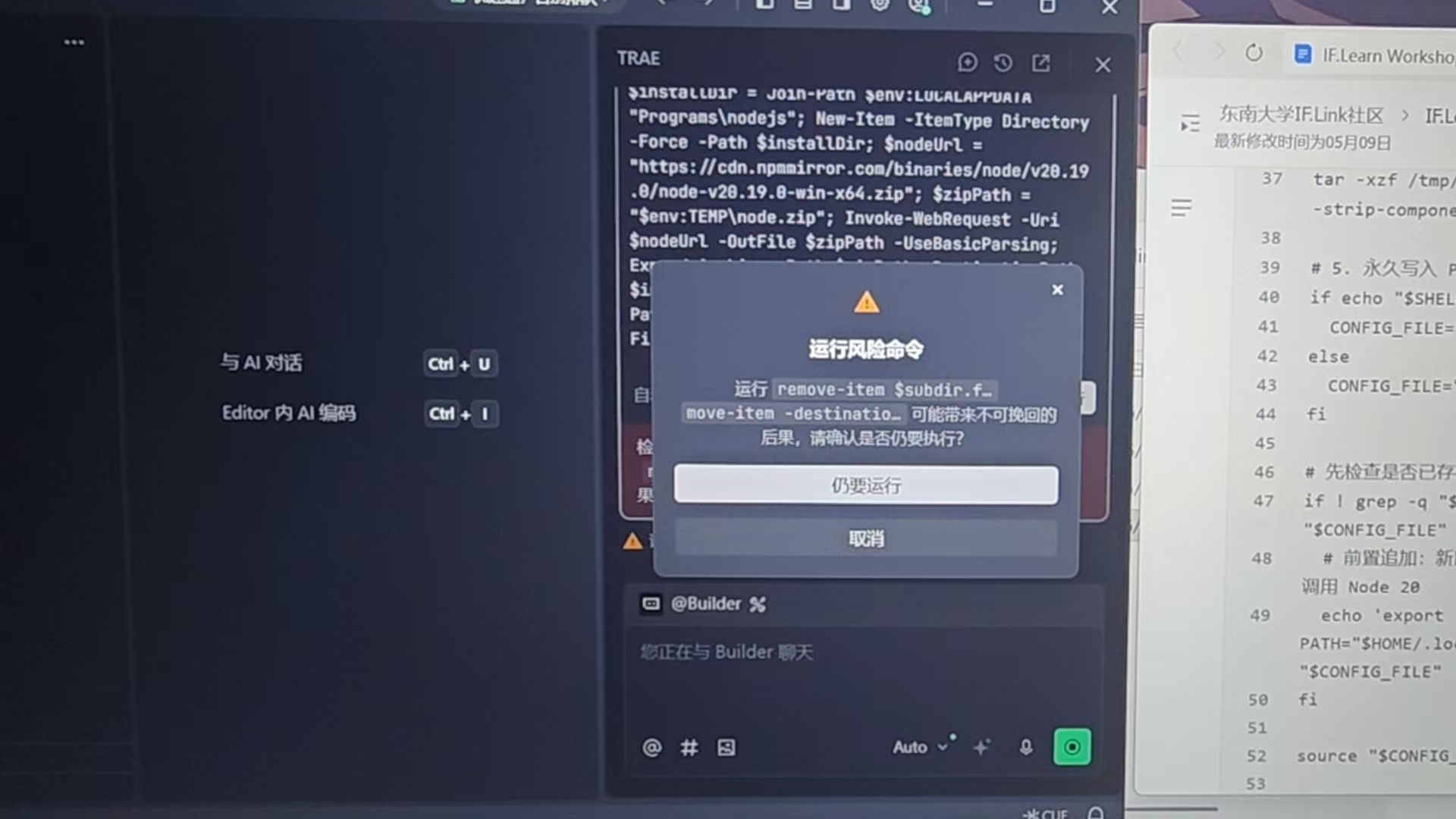
当你和AI讨论觉得想法差不多了之后,可以让AI写一段结构化的提示词,引导本地的AI IDE(TRAE)来完成代码构建。
一些创意参考~
打开思路!我们希望看到你的创意!
AI 开始写代码!
把提示词拷贝进trae,ai就开始写代码啦!
以下是一个示例:音效刮刮乐,随着刮开的涂层越多,谜底的音效慢慢从白噪音中显露出来,音效有不同的稀有程度。
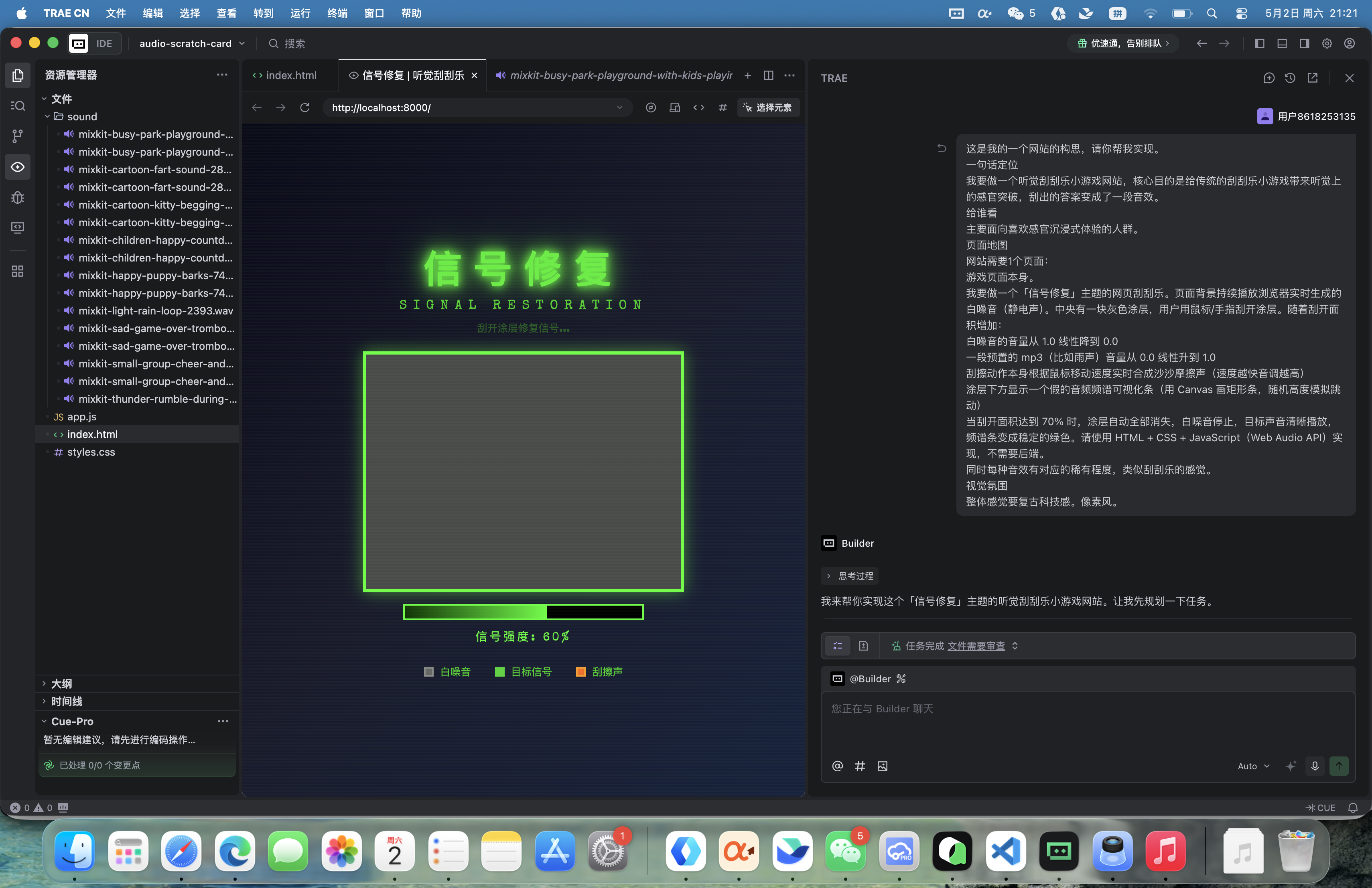
AI生成完成之后,一般会启动一个本地服务器给到你一个http://localhost:8000/ 这样的链接供你查看。你在查看之后可以继续给ai反馈,让他继续修改。
小知识点
本地服务器就像在你自己电脑上临时搭了一个展台,localhost:8000 是这个展台的内部门牌号——只有你自己的电脑能找到它。它并没有真正连接到互联网的大街上,所以你把链接发给朋友,他们的电脑根本找不到你的展台。想让全世界看到,需要把网页"搬"到公网服务器上,就像从自家客厅搬到真正的展览馆。
让大家能访问你的作品!
正如上面所说,让大家能访问到你的作品,需要把网页搬到公网服务器上,这个过程叫“网站部署”。传统的网站部署比较繁琐,但是我们今天使用的字节火山引擎IGA Pages服务,可以让你的网站三分钟得到一个所有人可以访问的网站链接。
- 安装IGA Pages Skill
小知识点
Skills 就像是给 AI 准备的「岗位操作手册SOP」。以前每次都要重新教 AI 怎么做一件事,现在把"怎么部署网站"这类经验写成一本固定手册,AI 需要的时候自己翻阅,一次写好到处复用。火山云的 IGA Pages Skill 就是这样一本「自动部署网站」的手册,AI 一看就知道怎么把你的网页搬到公网,不用你自己翻文档一步一步教他做。
在trae里面新建一个会话,复制以下这一段提示词。
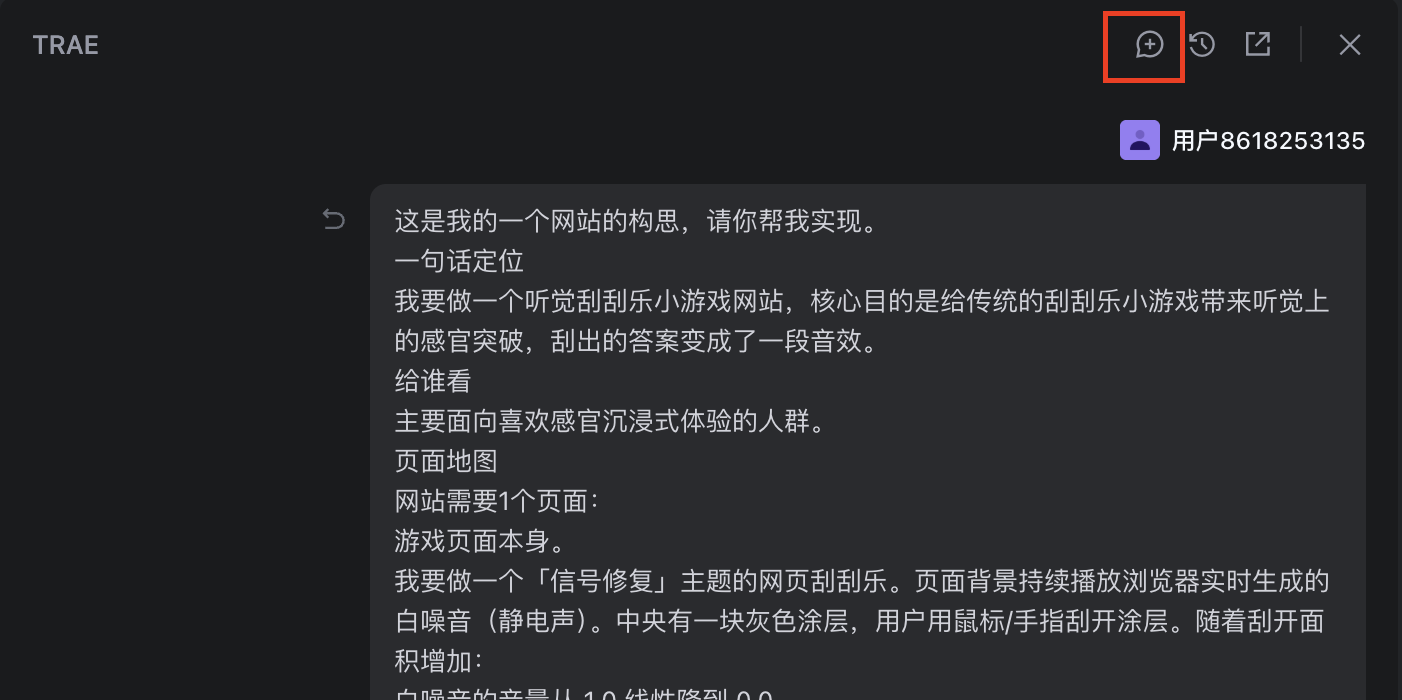
复制以下提示词,让AI IDE帮你安装这个skill。
请你帮我安装火山引擎IGA Pages Skill。
**## 1. IGA Pages Skill 简介**
用于将前端和全栈项目部署到 IGA Pages(字节跳动火山引擎边缘函数平台)。支持 Next.js、Vite、Vue CLI、React 等框架。
**功能:**
一键部署前端项目
支持 API 服务端函数
自动生成预览链接
**## 2. npx skills 安装方式**
npm i -g skills
skills add volc-iga-pages/iga-pages-skills -g -y
**## 3. 国内 GitHub 镜像源方式(备用)**
如果 skills add 因 GitHub 访问问题失败,使用镜像源:
git clone https://kkgithub.com/volc-iga-pages/iga-pages-skills.git /tmp/iga-pages-skills
cp -r /tmp/iga-pages-skills/skills/* ~/.agents/skills/
ls ~/.agents/skills/iga-pages
**## 4. IGA CLI 安装方式**
npm i -g @iga-pages/cli@latest
iga --version
确保版本 >= 1.0.5
**使用方式**
安装完成后,用户可直接用自然语言触发:
部署:"帮我把这个项目部署到 IGA Pages"
Trae开始帮你安装这个技能。
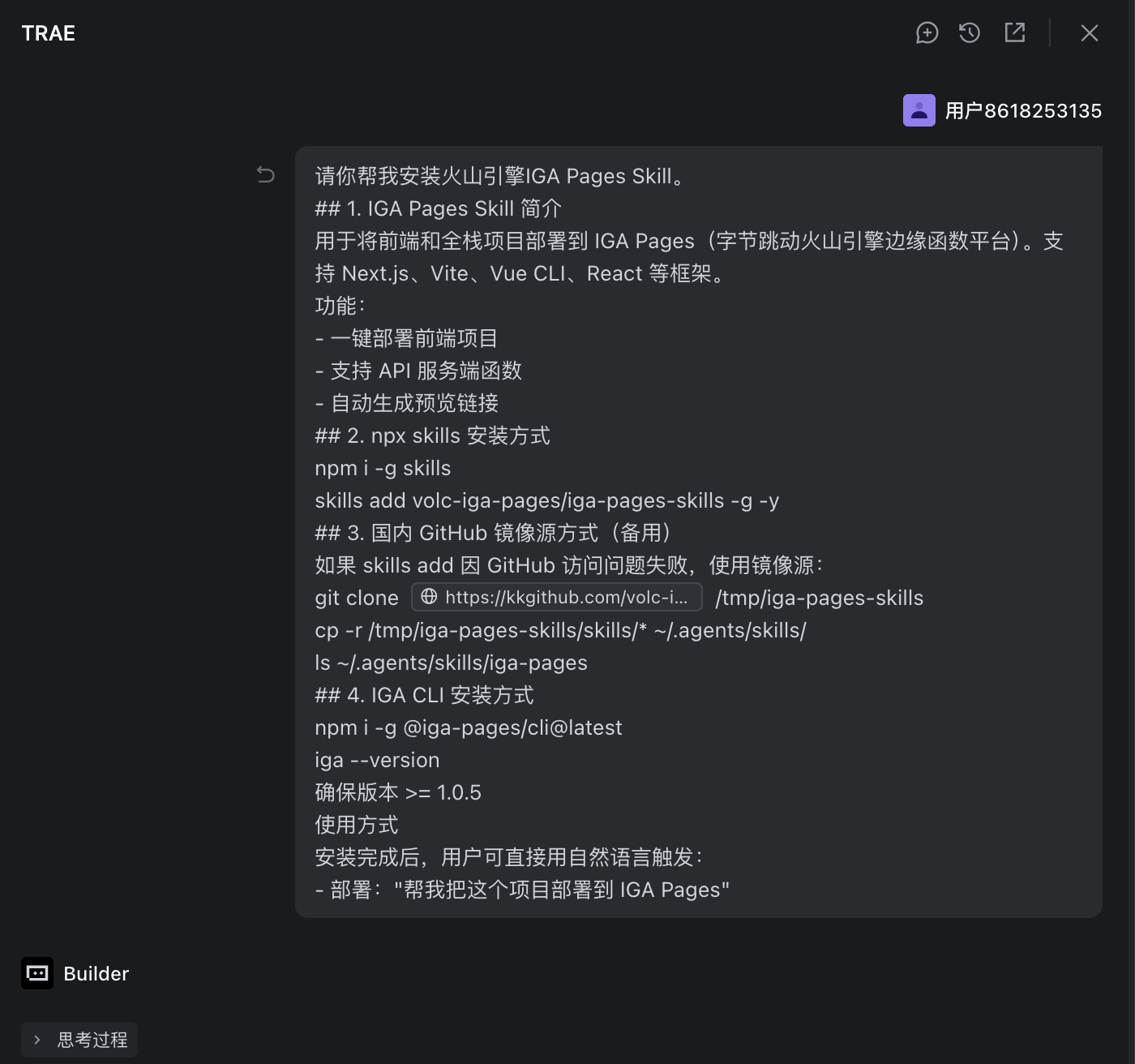
安装IGA CLI(命令行界面)时,会打开一个浏览器界面,需要你登录字节跳动火山引擎,正常输入手机号登录即可。
小知识点
命令行/终端是电脑的"对讲机"——一个黑色窗口,你打字,电脑立刻照做,没有图形按钮。命令就是你输入的"暗号",比如"登录"或"上传",电脑听懂直接执行。
登录完成后,返回TRAE页面。
告诉AI:“已经登录完成,帮我继续完成网站的线上IGA Pages部署。”
部署完成!
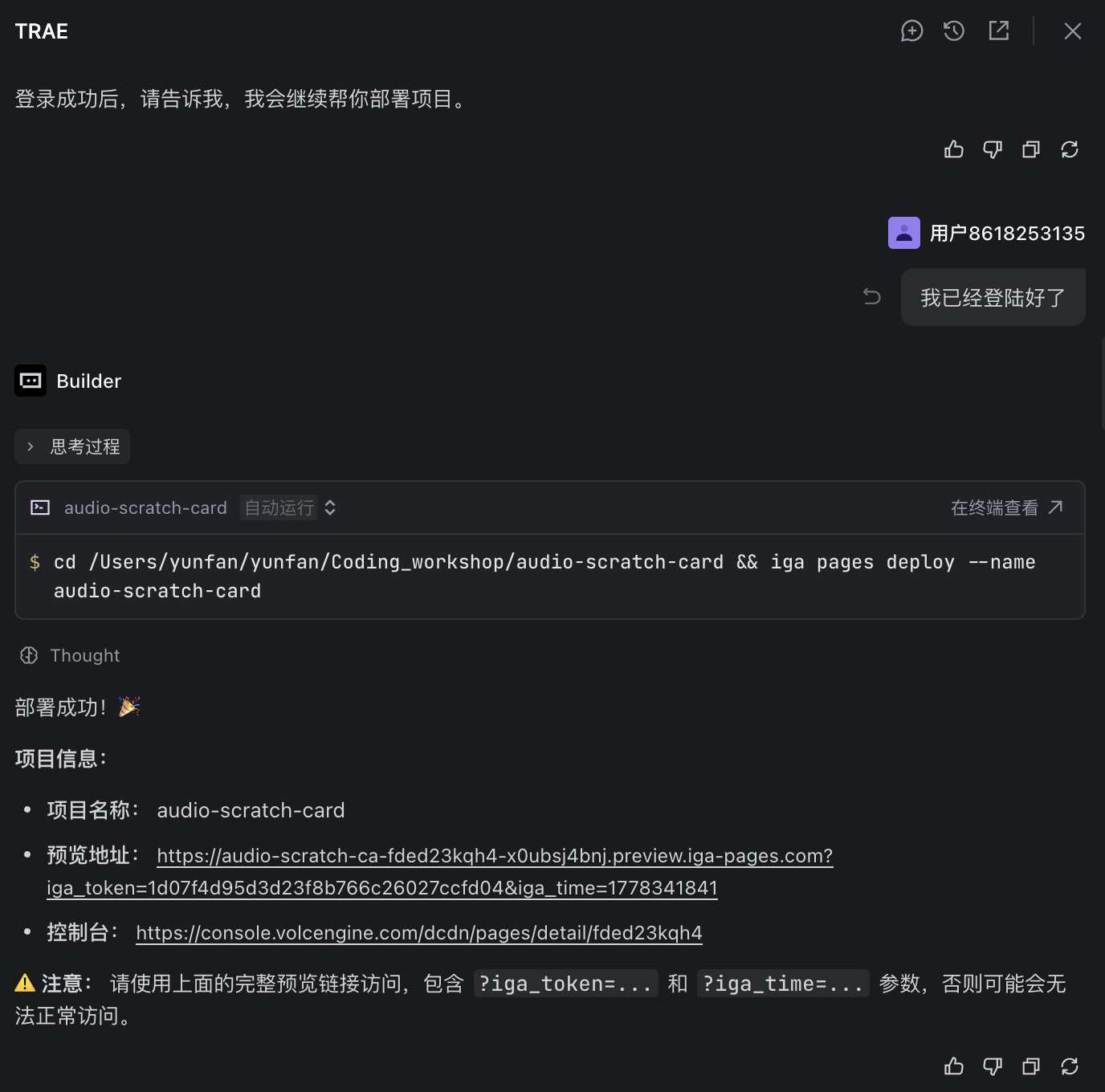
可以分享给你的朋友和同学查看啦!
(注意⚠️:查看/分享网址时,请记得复制完整的网址,包括后面的“iga_token= ”的部分!!!否则会返回410错误)
Workshop总结
- 本地 AI IDE 让编程变成对话。Trae 能直接听懂自然语言描述,自动生成代码、修 bug、配环境,不需要再从网页端复制粘贴。
- 本地AI IDE 可以操作你的电脑,帮你配置环境,也可以配置和操作更多的东西。
- 结构化提示词是可以精准控制 AI 。先用"网站创意描述卡"填空想清楚需求,再丢给 AI,生成结果比零散聊天慢慢修改靠谱。
- localhost 并不能让大家访问,需要在公网部署。理解了本地服务器只在当前电脑生效,必须通过部署才能让全世界访问你的作品。
- Skill 是给 AI 的"操作手册"。装上 EdgeOne Pages Skill 后,AI 就拥有了自动部署网站的标准化能力,这是未来 AI Agent 协作的基础概念。
- 终端是电脑的"对讲机"。不再害怕黑窗口,知道输入命令就能直接操控电脑,EdgeOne CLI 在终端里一步步交互完成登录和部署。
这场workshop的设计思路
- 为什么用本地的ide,而非线上网页开发web应用?
在网页demo开发这个场景下,线上的网页开发web应用(如V0、ai studio、扣子等)确实会更好上手,而且更快捷好用。
但是,从长远的使用来看,本地ide(集成开发环境)有以下几个优势:
- 可以直接利用本地ide完成后续SRTP和科研项目代码等项目级生产级开发工作。
- 可以直接利用本地ide解决如配置python 环境等非常复杂且个性化的问题。
- 可以逐步本地沉淀自己的私有工作流、技能等,避免web端新开一个会话就忘记你是谁的尴尬处境。
- 为什么希望让大家学会部署一个大家都能访问的网页?
- 方便大家分享和展示自己的创意作品。
- 帮助大家理解本地和云端的概念,理解什么是部署。
- 通过安装和使用字节跳动IGA Skill技能,带领大家理解最近很火的技能包Skill的概念和使用。
拓展部分:AI Agent是如何运行的?
在今天的workshop中,我们使用了AI IDE TRAE来帮助我们完成环境配置,代码编写和网页部署。
那AI IDE究竟是怎么完成这些任务的呢?为什么平时只会在网页上吐文字的大模型,突然就能干活了呢?
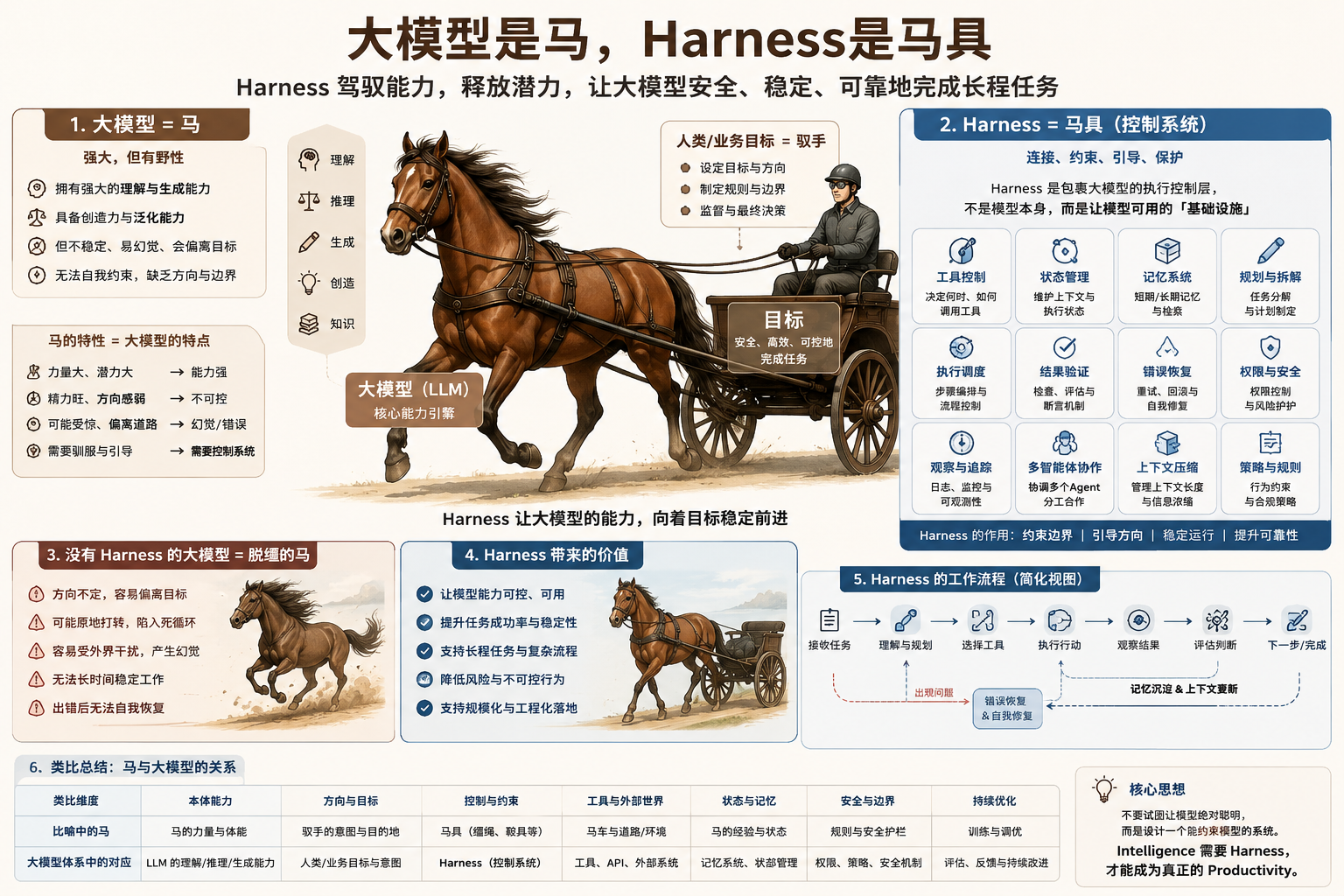
Agent能力 = 模型 × Harness(马具)
- 模型
- 环境
- Tools 工具 —— 读写搜、Bash工具(执行)、浏览器、mcp
- Feedback 反馈 —— 工具反馈定义的好坏(是否提供了足够的信息,是否提供了高质量信息)
- Sandbox 范围 —— Agent的权限、安全策略
Agent的上下文
大模型其实没有记忆,每一次请求,都是一次全新的开始。
那agent是如何做到让大模型多步骤地完成一个任务的呢?其实关键在于构建每次发给大模型的上下文,让大模型能接着知道目标、工具和之前的状态,接着干活。
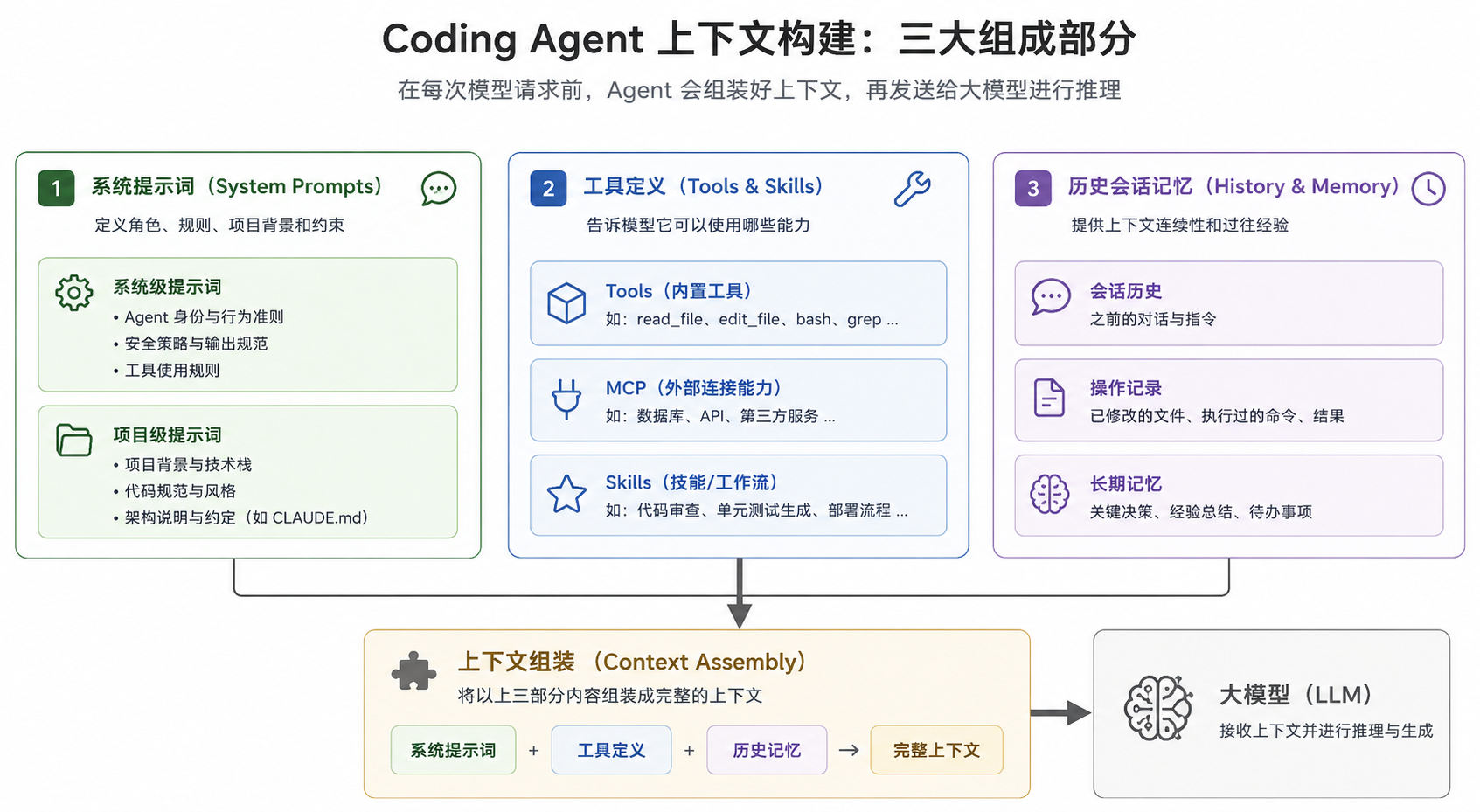
拓展问题:如果每一次请求大模型,都会把这么多内容重新发一遍,岂不是资费爆炸? 可以自行问问AI 提示:缓存
国内国外主要的大模型
国内:
- Deepseek系列——幻方量化
- GLM系列(目前国内最强)——智谱
- Kimi系列——月之暗面
- MiniMax系列——稀宇科技
- Qwen系列——阿里巴巴
- Doubao系列——字节跳动
- Hunyuan系列——腾讯
- StepFun系列——阶跃星辰
国外:
- GPT系列——OpenAI
- Claude系列——Anthropic
- Gemini系列——谷歌
- Grok系列——XAI(马斯克)