IF.Learn Workshop第二场
第二场:和AI 同频共舞
本场Workshop目标
本场我们将完成从 AI 使用者 到 AI 共舞者 的角色转变。我们不再满足于指挥 AI 构建简单的网页 Demo,而是要深入 AI 协同的工程黑盒:通过解构 Agent 核心组成 掌握协同逻辑,利用 Git 建立外挂记忆以掌控开发进度,并实践以 文档为核心 的协作范式,最终完成一个全栈项目。这不仅是项目难度的进阶,更是开发理念的重塑——在与 AI 的同频共振中,真正领略 AI Coding 的开发体验。
这场workshop的设计思路
- 什么叫与 AI 的同频共振,为什么要同频?
- 不同频: 你不知道AI在做什么,AI也不知道你想要什么。你们两协作很久,最后费力不做功。
- 同频:你们像合作多年的伙伴一样,十分协调地完成任务,成功发挥出1+1>2的效果,这也是 AI Coding 的最高境界。
- AI Agent是如何运行的?在今天的workshop中,我们使用了AI IDE TRAE来帮助我们完成环境配置,代码编写和网页部署。那AI IDE究竟是怎么完成这些任务的呢?为什么平时只会在网页上吐文字的大模型,突然就能干活了呢?
- Agent能力 = 模型 × Harness(马具)
- 模型
- 环境
- Tools 工具 —— 读写搜、Bash工具(执行)、浏览器、mcp
- Feedback 反馈 —— 工具反馈定义的好坏(是否提供了足够的信息,是否提供了高质量信息)
- Sandbox 范围 —— Agent的权限、安全策略
- Agent的上下文是什么?大模型其实没有记忆,每一次请求,都是一次全新的开始。
- 那agent是如何做到让大模型多步骤地完成一个任务的呢?其实关键在于构建每次发给大模型的上下文,让大模型能接着知道目标、工具和之前的状态,接着干活。
- 为什么除了trae这样的AI IDE还会有 claude code?
- 本地运行:CC 是 Anthropic 在 2025 年 2 月推出的、原本为编程而生、运行在终端的 agent程序。cc可以直接读写本地文件、使用你的终端、执行命令、下载东西到你的电脑(后面会用到)。
- 模型选型更自由: 虽然AI IDE有用户友好的前端界面还有交互设计,确实使用体验很好。但往往深度绑定特定模型或订阅体系。而 Agent CLI 允许开发者更灵活地接入不同的底层模型(如 mimo),并利用本地算力或特定 API 实现更复杂的任务规划。
- cc 的 harness更好:harness是最近很火的概念,简单的可以理解为是大模型之外那些让 agent 表现更好的设计。同样一个大模型,harness 不同,效果差别非常大,而cc 是 harness 的集大成者~
- 为什么希望让大家学会做全栈项目,并且持续迭代?
- 从面子到里子: 静态页面只是展示。一个真正的产品需要后端存取数据、AI 逻辑处理以及数据库的持久化。学会全栈开发,意味着你拥有了将创意转化为闭环产品的能力。
- 完整地开发项目: 绝大多数 AI 教程只教如何做出来,但不教如何改。根据软件工程,软件开发的 80% 时间是在迭代。
- 基于Git 的协作: 引入 Git 并不是为了增加难度,而是为了建立版本控制意识。有了 Git,你可以放心地让 AI 大胆修改,因为每一行变更都可溯源、可回滚,这也是后续团队协作的基础。

一些准备工作~
GitHub
需要先下载加速器:https://steampp.net
然后注册账号:https://github.com
(遇到很麻烦的题目,或者做完题发现又回到注册界面了,大概率是网络问题,可以等网络稳定了再注册~)
github主要作用就是远程存放项目的仓库,我们可以收藏借鉴别人的项目,以及在他们项目基础上做自己的操作
- 访问项目
后面会演示做这个项目所以以这个项目为例:https://github.com/YeyezhizzZ/deepmemo/tree/v1-starter
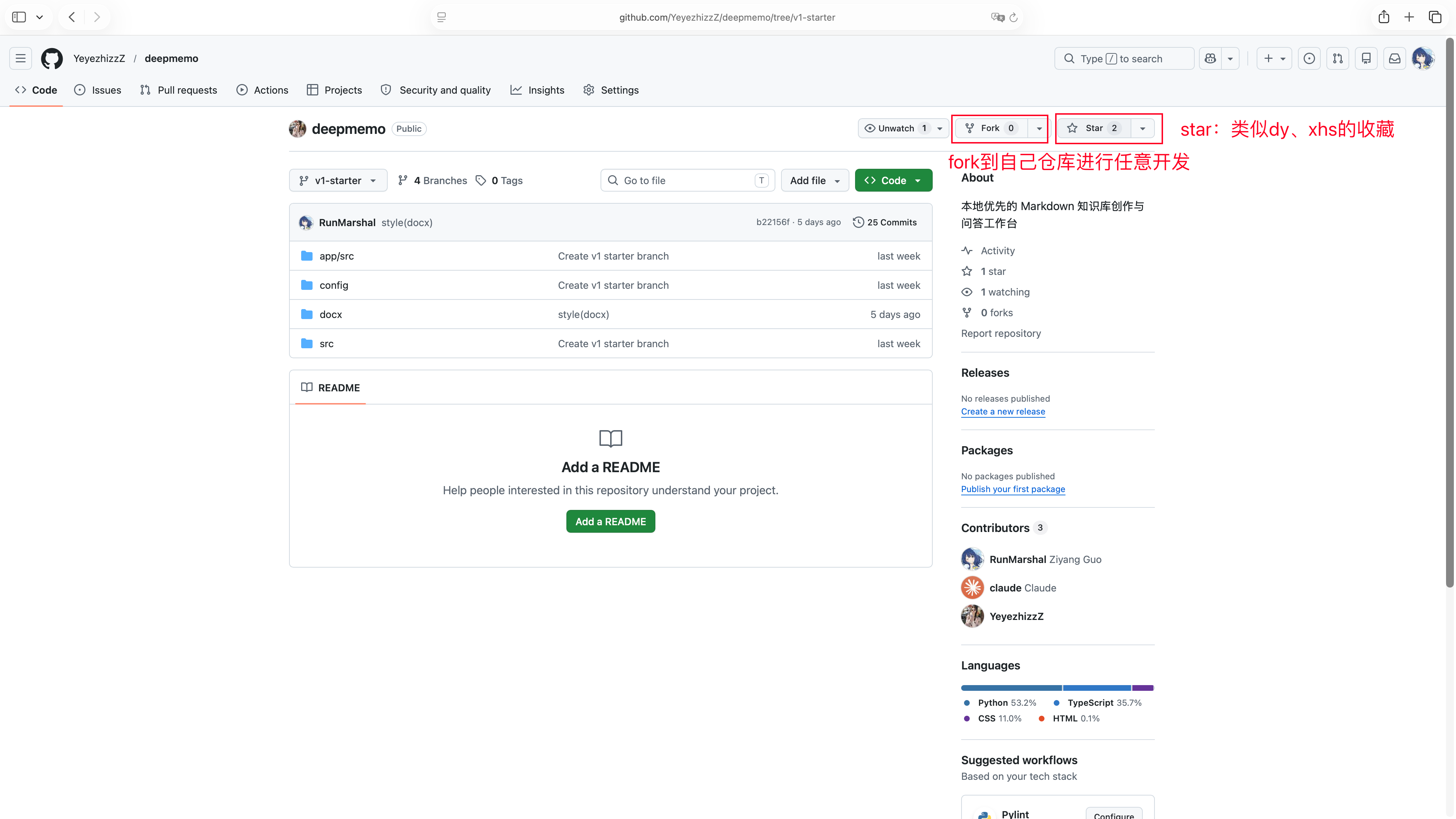
- Fork
- 拉取到本地
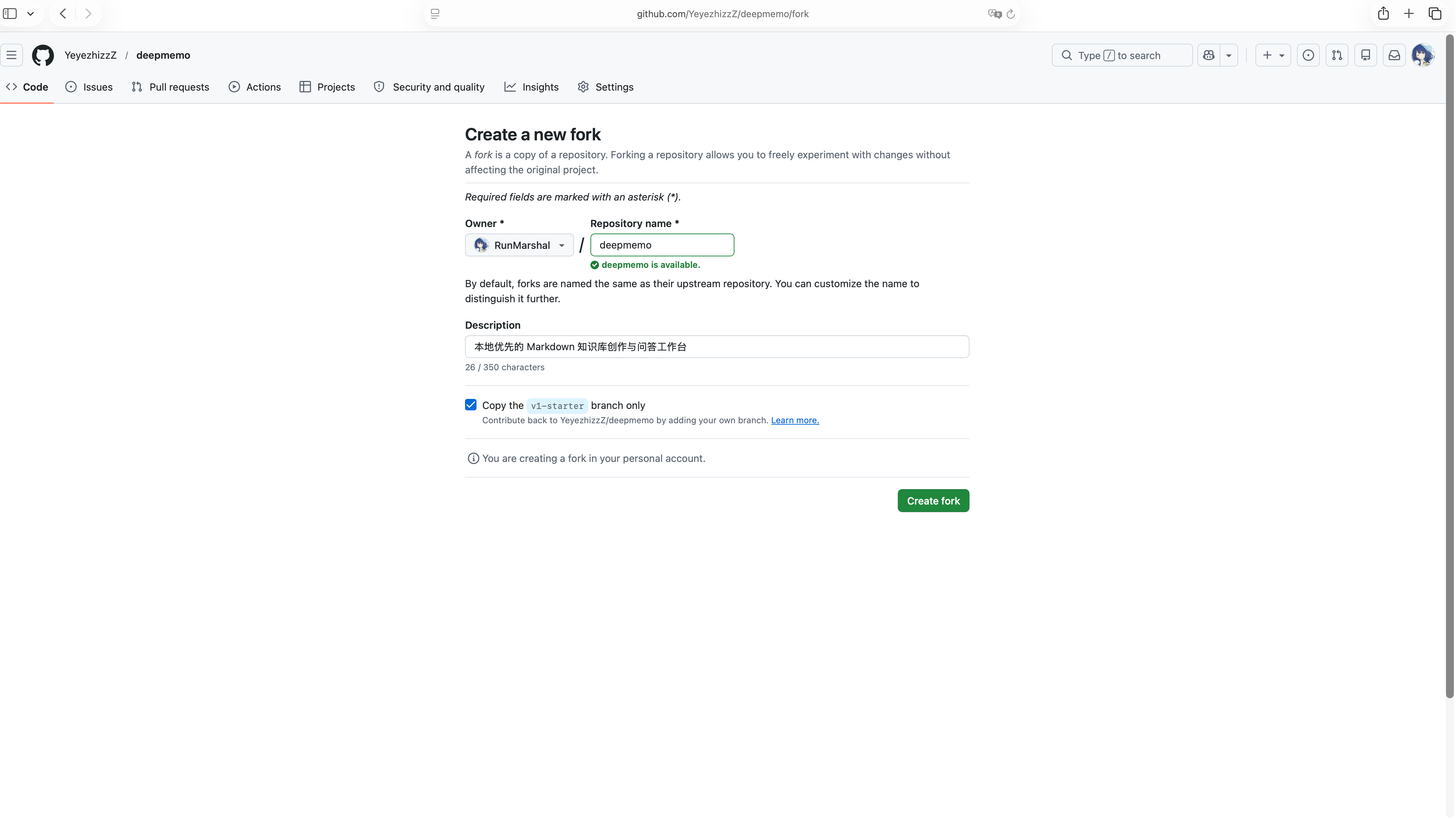
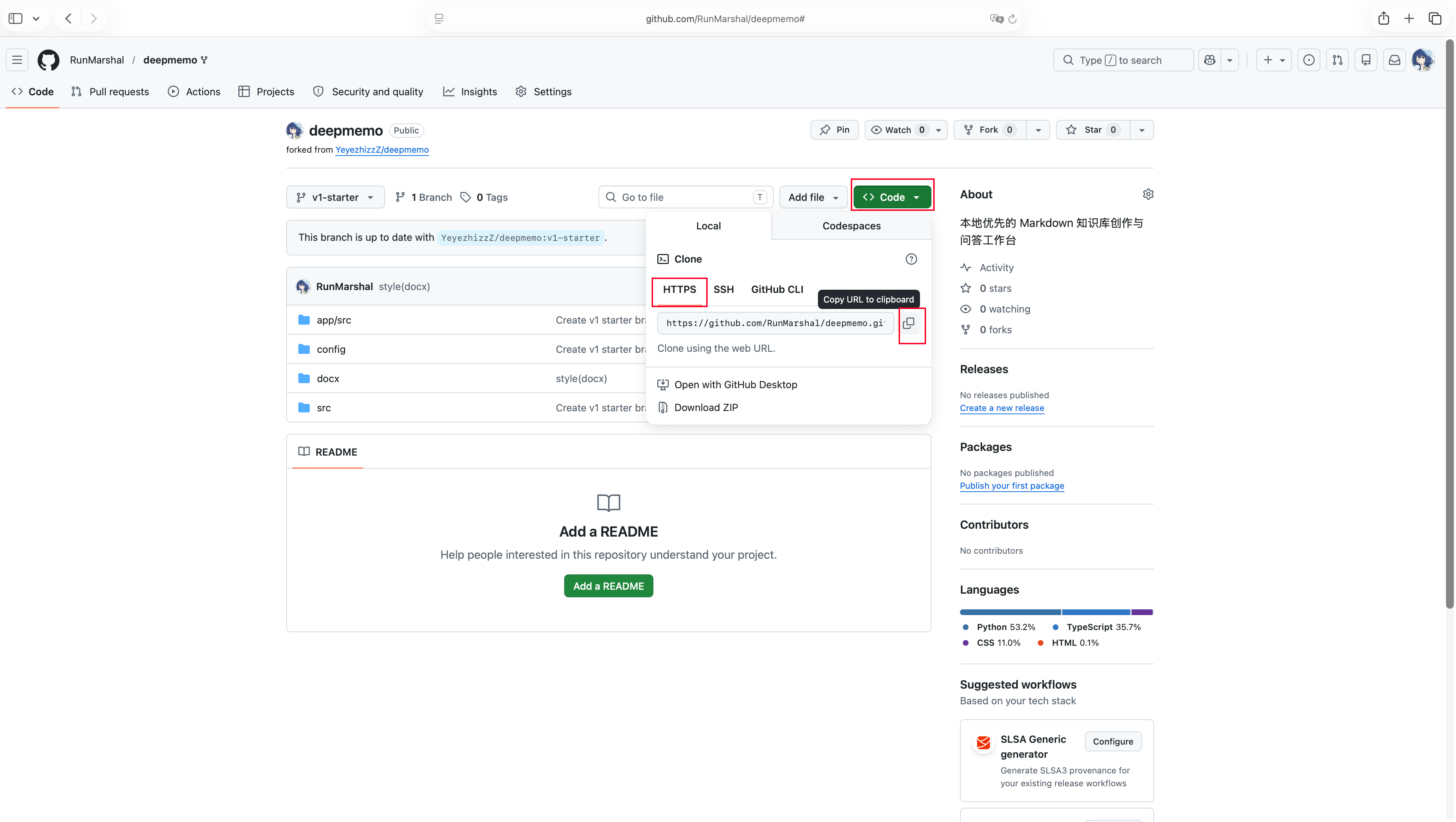
复制图中的链接,让trae帮你拉取到本地~
Git
哪怕你不是程序员,只要在用 AI 做项目,都需要搭配使用 Git。可以理解成游戏的存档系统,打到一个满意的节点存一档,后面翻车就读档回来~
如果是手动安装,参考:https://zhuanlan.zhihu.com/p/1964000713093940297
如果是想用ai安装,参考提示词如下:
**Role:** 你现在是一名资深 DevOps 工程师,负责为我当前的 Windows 开发环境配置最稳健的 Git 工作流。
**Task:** 请按顺序执行以下任务,并在每一步完成后向我确认。
**Step 1: 环境检测与安装**
首先检查系统中是否已安装 Git (git --version)。
若未安装,请使用 Windows 包管理器 winget 执行静默安装: winget install --id Git.Git -e --source winget
安装完成后,请刷新当前的终端环境变量,确保 git 命令在当前会话可用。
**Step 2: 基础全局配置 (Global Config)** 请直接执行以下命令配置我的身份信息:
用户名:github账号名
用户邮箱:github的邮箱
默认分支名:main
**Step 3: 环境变量与验证**
验证 Git 是否能正常运行。
列出当前的全局配置清单 (git config --list --global)。
**Expectation:** 你的操作应尽量自动化,遇到需要路径确认的地方,请默认使用系统标准路径。完成后,请总结我的 Git 配置快照。
远程仓库可以让你在其他电脑上拉下存档点继续工作,也方便协作。
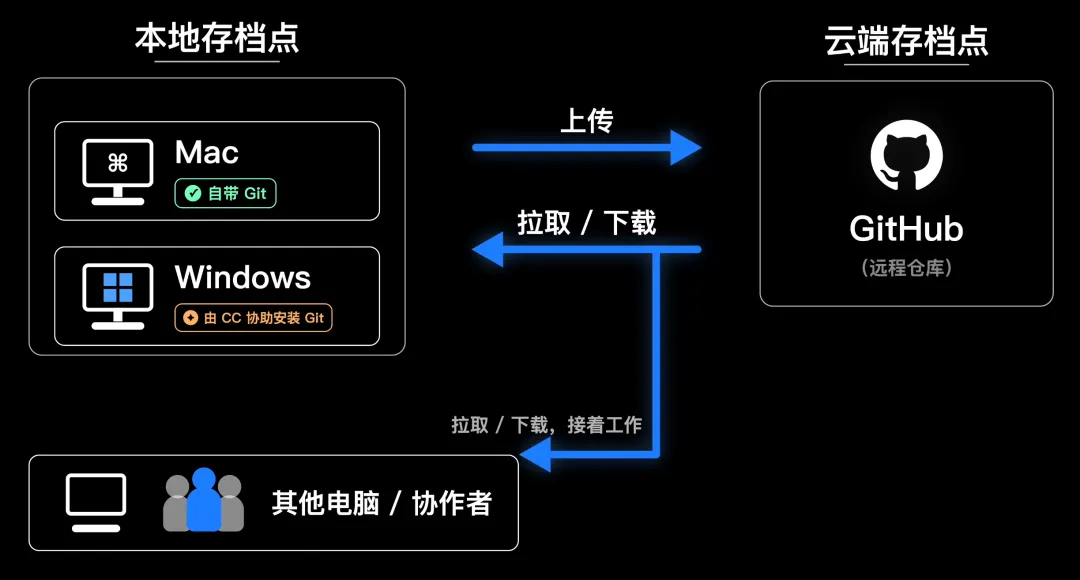
git 的下载、安装、登录、提交、回滚,都可以让 cc 用自然语言帮你完成。比如说「帮我下载 Git 并跟我的 GitHub 账号绑定」,跟着操作就好。
还有「帮我把现在的分支提交到远程仓库」,GitHub 上就多了一个项目。
之后哪怕你手动改坏了文件,让 cc「回滚到上一个存档版本」就能回去,诸如此类~
cc 不管是写代码还是其他文档操作,都有不确定性。建议在使用过程中养成版本管理的习惯,每做完一步就让 cc 存档一步。
有 Git 兜底,也更安心地让 cc 去尝试各种方案~
uv
首先让ai帮你下载python、配置python
`Plain Text 为我下载lts版本的python3.10,以及使用uv来进行包管理
或者手动按照以下内容来配置:

然后再配置后面的虚拟环境

在使用python创建新项目的时候,可以选择四种虚拟环境:[virtualenv](https://zhida.zhihu.com/search?content_id=261603089&content_type=Article&match_order=1&q=virtualenv&zhida_source=entity),pipenv,poetry,[conda](https://zhida.zhihu.com/search?content_id=261603089&content_type=Article&match_order=1&q=conda&zhida_source=entity),工程上最流行的是uv

安装方式有三种:

- macOS 和linux系统,下载命令:curl \-LsSf https://astral\.sh/uv/install\.sh \| sh

- Windows电脑通过powershell下载:powershell \-ExecutionPolicy ByPass \-c \&\#34;irm https://astral\.sh/uv/install\.ps1 \| iex\&\#34;

- 或者通过pip命令从PyPi直接安装库到全局环境:pip install uv

详细安装教程见:https://zhuanlan\.zhihu\.com/p/1938636637249700959


## 开始动手!

真正的保姆级教程!

参考:https://mp\.weixin\.qq\.com/s/xLgonEJ9cCH0LaLpw76\_3g

### **继续使用workshop1里面和对话框问答来改代码,会遇到什么问题?**

在前面的内容中,我们分享了直接在trae、cc的对话框里敲命令来驱动ai改代码。但当你尝试构建复杂项目时,一定会遇到这几个场景:

- **记忆断层:** 一周后回到AI IDE、cc,完全想不起代码改了哪,下一步该做什么。

- **上下文幻觉:** 聊得越多,AI 的记忆就越乱,开始满口胡言,代码质量直线下降。

💡 核心方案:带上你的自定义文档去AI Coding

### **如何基于项目来写自定义文档**

首先要理解一个项目有哪些主要组成部分(这里放一个介绍前后端的视频,方便大家理解):

- **前端:** 用户端。主要负责用户界面的视觉呈现(UI)与交互逻辑设计(UX),是用户与系统交互的直接入口。

- **后端:** 服务器端。核心职能包括业务逻辑处理、API 设计、数据库的 CRUD(增删改查)。

### **对着自定义文档AI Coding**

我们要做的,是让 AI 看着说明书(文档)干活并在干完后更新文档记录进度。

**第一步,大家先自由发挥:** 在本地项目里新建一个 docs 文件夹,然后去和 DeepSeek/trae 讨论:如果你想做一个全栈应用,到底需要哪些设计文档(前端、后端、架构图)?

推荐的给ai的提示词:

```Plain Text
**Role:** 你现在是一名资深的全栈架构师,专门擅长带教零基础小白。你的目标是协助我为一个名为 **“智能问答助手”** 的全栈项目设计一套“工程说明书”。
**Background:** 我是一个编程零基础的开发者,但我希望能通过“与 AI 同频共舞”的方式完成这个项目。我追求的是 **Vibe Coding**的极致体验。
**Task:** {query}
持续迭代与 Git 管理
在 Vibe Coding 模式下,建议遵循 小步快跑,频繁提交 的原则:
- 由 Agent CLI基于指令生成基础模块。
- 通过终端运行测试或预览环境。
- 在 IDE 中看 diff ,人工 review 后,再 Git Commit 当前版本代码。
- 继续下一阶段的AI Coding。
让大家能维护你的作品!
开发完成后,可以放在github上让大家一起参与协作~
Workshop总结
- 工程目标:从web Demo 到全栈产品。突破静态页面的局限,构建具备持久化存储与业务逻辑的全栈项目。
- 开发哲学:Vibe Coding 与AI共舞。遵循指令驱动-> 人工 Review -> Git 提交的循环,确保开发过程可控且透明。用 Git 做版本控制实现多任务并行与快速回滚,降低 AI 幻觉带来的风险
cc安装
使用 cc 严格意义上有四种方式:claude 桌面应用、网页、ide 插件、终端。其中最推荐原生、且功能最全最新的终端。
安装方式一
在官网https://code.claude.com/docs/zh-CN/overview拷贝命令,在 ide 终端里输入回车,自动下载好(需要魔法)
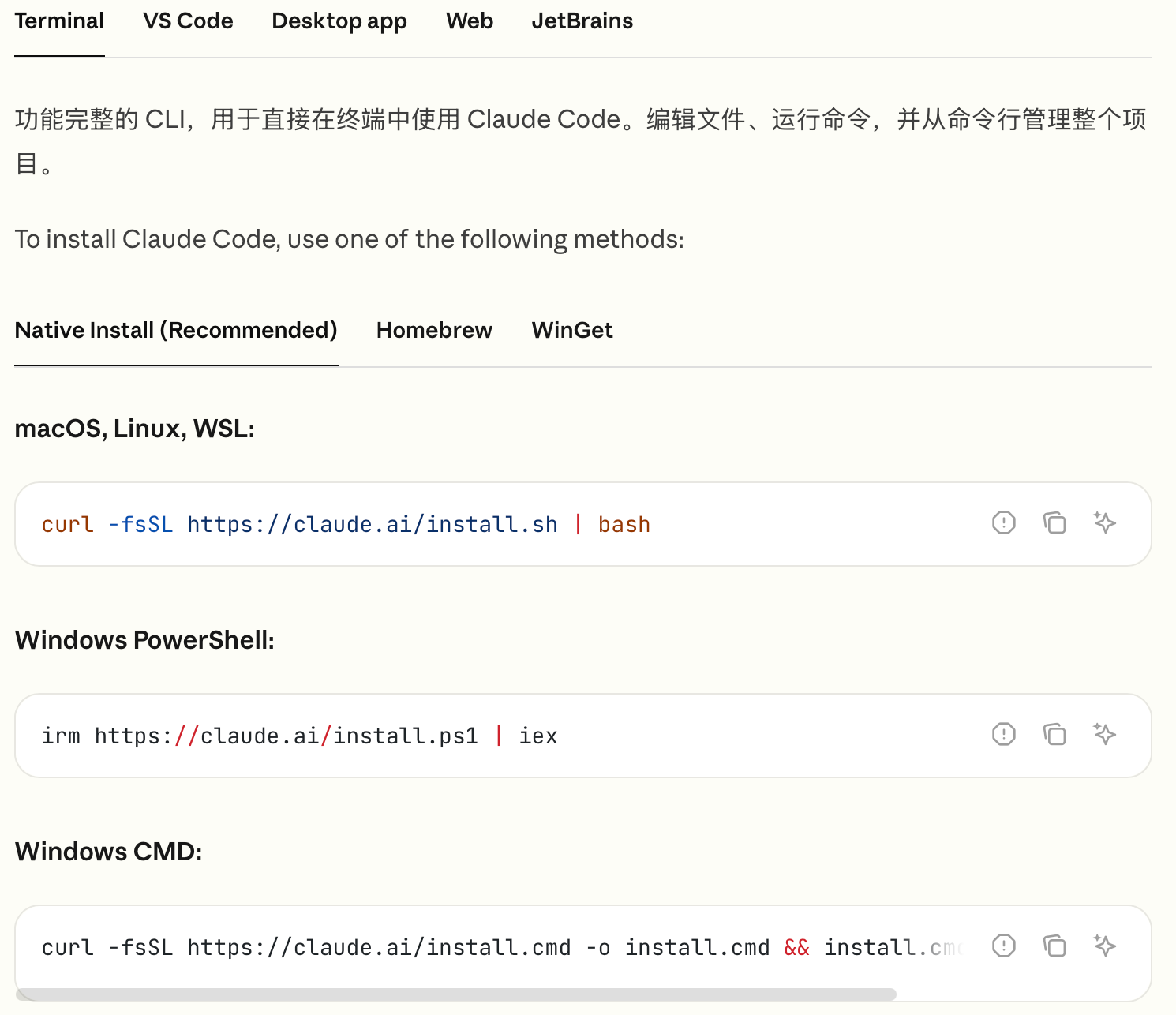
再输入 claude --version,看到版本号就成功了。
安装方式二
让 IDE 的 Agent 帮你装,比如用workshop1下载的trae,直接跟他说:
帮我安装 node 并用 npm 安装好最新的 claude code
cc配置
因为cc 是 agent 程序,所以给它配什么model可以自己选择。
大部分人会用国产大模型或其他渠道的 api。建议下载 cc switch 来管理多个模型的切换,直接按这个链接去下载https://github.com/farion1231/cc-switch/releases
填入 apikey 和 请求地址,其他随意起名保存就行。
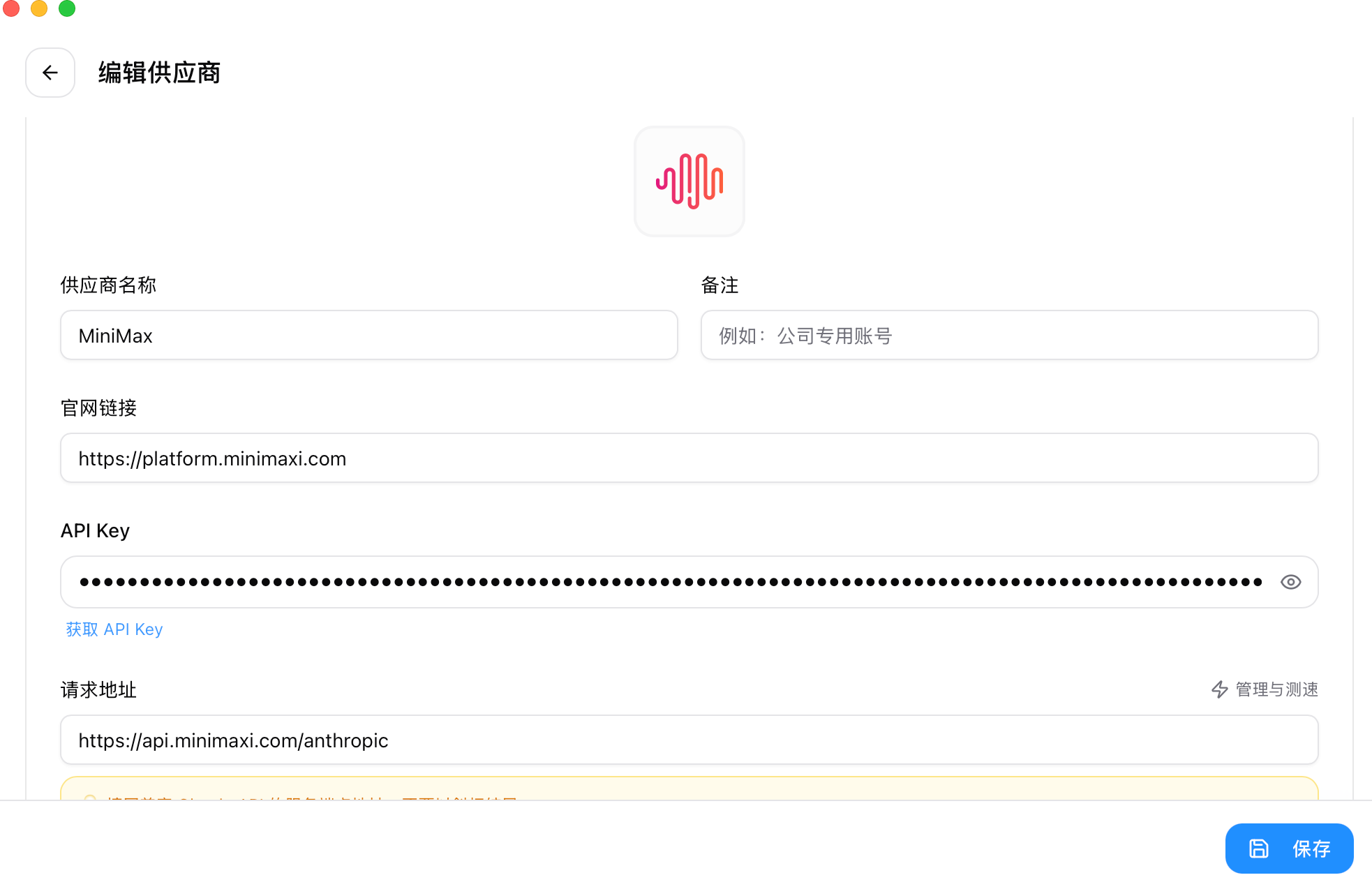
⚠️容易踩的坑:操作cc switch一定要在打开claude之前,否则它默认会让你登录。已经在 cc 里面再去切,会切不动。这一步很多新手翻车,记一下~
安装并且配置完成后,回到 ide,输入 claude 回车启动。一些初始设置(主题色、安全提示、推荐设置、文件夹是否可信),一般全部回车通过就好啦~